
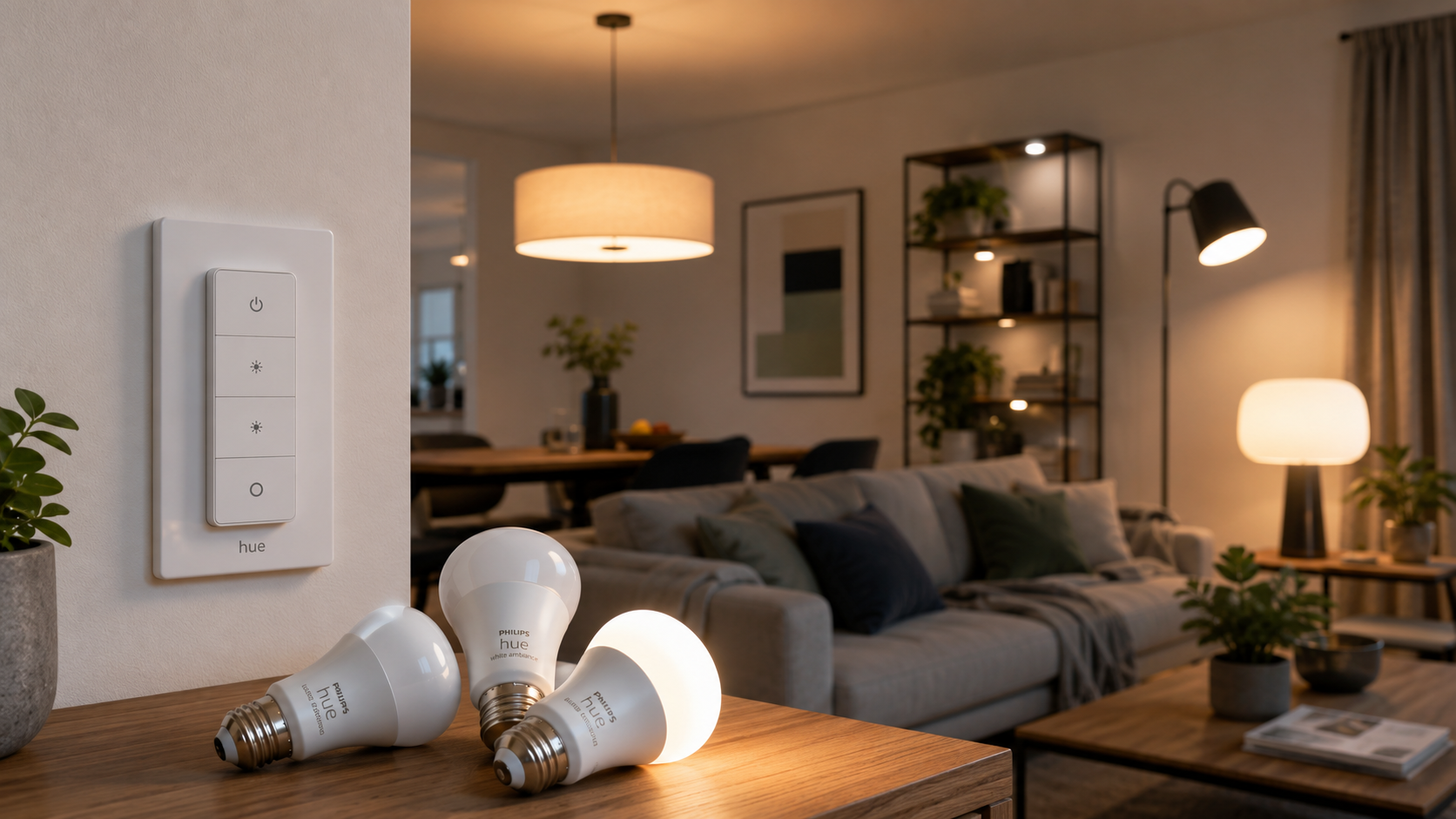
Philips Hue lampen en dimmer switch verbinden: zo werkt het
Met Philips Hue kun je verlichting bedienen via een app, een draadloze dimmer switch of een slim verlichtingssysteem. Je kunt lampen aan- en uitzetten, dimmen en bij geschikte modellen de kleur of kleurtemperatuur aanpassen.
Hoe je een Philips Hue-lamp verbindt, hangt af van je opstelling. Je kunt een lamp koppelen via een Hue Bridge, rechtstreeks via Bluetooth of zonder Bridge aan een dimmer switch.
In deze handleiding lees je stap voor stap hoe je Philips Hue-lampen en een dimmer switch verbindt. Ook leggen we uit wat je kunt doen wanneer een lamp of schakelaar niet wordt gevonden.
Wat heb je nodig voor Philips Hue?
Voor een eenvoudige Hue-opstelling heb je een geschikte lamp en een armatuur met de juiste fitting nodig.
Afhankelijk van de manier waarop je de verlichting wilt bedienen, gebruik je daarnaast:
- De Philips Hue-app
- Een telefoon of tablet met Bluetooth
- Een Philips Hue Bridge
- Een Philips Hue dimmer switch
- Een werkende wifi- en internetverbinding
- De QR-code of het serienummer van de lamp
Niet ieder onderdeel is altijd nodig. Veel nieuwere Hue-lampen kunnen via Bluetooth worden gebruikt. Een dimmer switch kan bij geschikte lampen ook rechtstreeks worden gekoppeld zonder Bridge.
Controleer eerst de fitting
Controleer voordat je een Hue-lamp installeert welke fitting het armatuur gebruikt.
Veelvoorkomende Philips Hue-fittingen zijn:
- E27: grote draaifitting
- E14: kleine draaifitting
- GU10: spot met twee korte aansluitpinnen
- MR16: spot met twee dunne rechte pinnen
Forceer een lamp nooit in een verkeerde fitting. Controleer daarnaast of het formaat, de spanning en het vermogen geschikt zijn voor het armatuur.
Philips Hue met of zonder Bridge
Philips Hue kan op verschillende manieren worden gebruikt.
Met een Hue Bridge
De Hue Bridge wordt met een netwerkkabel verbonden met je router. De Bridge communiceert vervolgens draadloos met de lampen en accessoires.
Met een Bridge kun je onder andere:
- Meerdere kamers en zones instellen
- Lampen groeperen
- Dimmer switches configureren
- Automatiseringen instellen
- Lichtscènes gebruiken
- Verlichting buitenshuis bedienen
- Het systeem met meer lampen uitbreiden
Een Bridge is vooral handig wanneer je meerdere kamers of accessoires wilt gebruiken.
Zonder Hue Bridge
Veel nieuwere Hue-lampen kunnen rechtstreeks via Bluetooth met de Hue-app worden verbonden. Je telefoon moet dan wel binnen Bluetoothbereik zijn.
Je kunt bepaalde Hue-lampen ook rechtstreeks koppelen aan een Hue dimmer switch. Je hebt dan geen Bridge of app nodig om de lamp aan te zetten en te dimmen.
Controleer bij het specifieke product of Bluetooth of rechtstreekse koppeling wordt ondersteund.
Philips Hue Bridge installeren
Gebruik je een Bridge? Voeg deze dan eerst toe aan de Hue-app.
- Sluit de Hue Bridge aan op de stroom.
- Verbind de Bridge met een netwerkkabel met je router.
- Download en open de Philips Hue-app.
- Verbind je telefoon met hetzelfde thuisnetwerk.
- Kies in de app voor het toevoegen van een Bridge.
- Scan de QR-code van de Bridge.
- Volg de stappen op het scherm.
- Druk op de ronde knop van de Bridge wanneer de app hierom vraagt.
Wanneer de Bridge correct is toegevoegd, kun je lampen en accessoires aan je systeem koppelen.
Philips Hue-lamp met een Bridge verbinden
Is de Bridge geïnstalleerd? Voeg de lamp dan als volgt toe:
- Open de Philips Hue-app.
- Ga naar Home.
- Tik rechtsboven op de drie puntjes.
- Kies Apparaten toevoegen.
- Selecteer of maak de juiste kamer.
- Scan de QR-code van de lamp.
- Draai de lamp in het armatuur.
- Schakel de lamp in.
- Volg de stappen in de app.
- Geef de lamp een herkenbare naam.
Heeft de lamp geen QR-code? Kies dan in de app voor Geen QR-code. Laat de app automatisch zoeken of voer het serienummer van de lamp in.
Houd het serienummer daarom bij voorkeur beschikbaar voordat je de lamp in een moeilijk bereikbaar armatuur plaatst.
Philips Hue-lamp zonder Bridge verbinden
Ondersteunt de lamp Bluetooth? Dan kun je deze rechtstreeks aan de Hue-app toevoegen.
- Draai de lamp in het armatuur.
- Schakel de stroom in.
- Zet Bluetooth aan op je telefoon of tablet.
- Open de Philips Hue-app.
- Ga naar Instellingen.
- Kies Apparaten.
- Tik op het pluspictogram.
- Scan de QR-code van de lamp.
- Volg de stappen in de app.
- Wijs de lamp toe aan een kamer.
Houd je telefoon tijdens het koppelen dicht bij de lamp. Zorg er ook voor dat de gewone wandschakelaar aanstaat.
Wordt de lamp niet automatisch gevonden? Kies dan voor zoeken zonder QR-code of voer het serienummer in.
Philips Hue dimmer switch met een Bridge verbinden
Met een Hue dimmer switch kun je lampen bedienen zonder steeds je telefoon te gebruiken.
Zo voeg je de schakelaar toe:
- Open de Philips Hue-app.
- Ga naar Home.
- Tik op de drie puntjes.
- Kies Apparaten toevoegen.
- Selecteer de juiste kamer.
- Scan de QR-code van de dimmer switch.
- Kies Geen QR-code wanneer die ontbreekt.
- Volg de aanwijzingen op het scherm.
- Selecteer welke lampen, kamer of zone de dimmer moet bedienen.
In de Hue-app kun je vervolgens instellen wat de verschillende knoppen doen. De mogelijkheden kunnen verschillen tussen oudere en nieuwere generaties dimmer switches.
Dimmer switch rechtstreeks met een lamp verbinden
Heb je geen Hue Bridge? Dan kun je een geschikte Hue-lamp rechtstreeks aan een dimmer switch koppelen.
- Draai de Hue-lamp in het armatuur.
- Schakel de lamp in.
- Houd de dimmer binnen ongeveer 15 centimeter van de lamp.
- Richt de dimmer naar de lamp.
- Houd de aan-uitknop ongeveer drie seconden ingedrukt.
- Wacht totdat het controlelampje op de dimmer knippert.
- Laat de knop los zodra de lamp reageert.
- Test of je de lamp kunt bedienen en dimmen.
Wil je meerdere lampen verbinden? Herhaal deze stappen voor iedere lamp.
Schakel bij voorkeur alleen de lamp in die je op dat moment wilt koppelen. Zo voorkom je dat een andere lamp reageert.
Zonder Bridge gebruik je de dimmer als eenvoudige afstandsbediening. Voor automatiseringen, kamers en uitgebreidere instellingen heb je een Hue Bridge nodig.
Philips Hue-lamp wordt niet gevonden
Kan de app, Bridge of dimmer switch de lamp niet vinden? Controleer dan eerst:
- Of de lamp is ingeschakeld
- Of de wandschakelaar aanstaat
- Of de fitting goed contact maakt
- Of Bluetooth op je telefoon aanstaat
- Of je telefoon en Bridge hetzelfde netwerk gebruiken
- Of de lamp dicht genoeg bij de telefoon, Bridge of dimmer staat
- Of de Hue-app is bijgewerkt
- Of je de juiste QR-code of het juiste serienummer gebruikt
- Of de lamp nog gekoppeld is aan een ander Hue-systeem
Schakel de lamp een keer uit en opnieuw in. Laat deze daarna tijdens het zoeken aanstaan.
Staat de lamp ver van de Bridge? Plaats hem dan tijdelijk dichterbij tijdens het koppelen.
Een tweedehands Hue-lamp opnieuw koppelen
Een gebruikte Hue-lamp kan nog gekoppeld zijn aan het systeem van de vorige eigenaar. Hierdoor wordt de lamp soms niet automatisch gevonden.
Probeer de lamp eerst via de app te zoeken. Gebruik indien nodig het serienummer.
Lukt het koppelen nog steeds niet? Dan moet de lamp mogelijk worden teruggezet naar de fabrieksinstellingen.
Hue-lamp resetten met een dimmer switch
Een Hue-lamp kan met een dimmer switch worden gereset.
- Schakel de lamp uit.
- Schakel de lamp opnieuw in.
- Houd de dimmer dicht bij de lamp.
- Houd de bovenste en onderste knop tegelijk ingedrukt.
- Blijf beide knoppen ongeveer tien seconden vasthouden.
- Laat de knoppen los wanneer de lamp knippert.
- Zoek opnieuw naar de lamp in de Hue-app.
De opgeslagen verbindingen van de lamp worden hiermee verwijderd. Gebruik een reset daarom vooral wanneer normaal koppelen niet lukt.
De symbolen op de knoppen kunnen per generatie verschillen. Het gaat om de bovenste en onderste fysieke knop van de dimmer switch.
Hue dimmer switch resetten
Wordt de dimmer switch niet gevonden of reageert deze niet goed? Reset de schakelaar dan als volgt:
- Haal de dimmer uit de wandhouder.
- Zoek het kleine verzonken knopje aan de achterkant.
- Druk dit in met een paperclip of simkaartpinnetje.
- Houd het knopje ongeveer tien seconden ingedrukt.
- Wacht tot het controlelampje aan de voorkant knippert.
- Voeg de dimmer opnieuw toe in de Hue-app.
Reageert het lampje helemaal niet? Controleer dan ook of de batterij nog voldoende spanning heeft.
Moet de gewone lichtschakelaar aan blijven?
Een slimme Hue-lamp heeft voortdurend stroom nodig om draadloos bereikbaar te blijven.
Wanneer je de gewone wandschakelaar uitzet:
- Kan de app de lamp niet bereiken
- Werkt de dimmer switch niet
- Kunnen automatiseringen niet worden uitgevoerd
- Kan de lamp in de app als onbereikbaar verschijnen
Laat de gewone schakelaar daarom aanstaan en bedien de lamp via de Hue-app, dimmer switch of een ander Hue-accessoire.
Welke Philips Hue-lamp heb je nodig?
Hue-lampen zijn verkrijgbaar met verschillende lichtmogelijkheden.
Hue White
Hue White geeft één tint wit licht. De lamp kan worden in- en uitgeschakeld en gedimd.
Hue White Ambiance
White Ambiance biedt verschillende tinten wit licht. Je kunt bijvoorbeeld warm licht voor de avond en koeler licht voor werken of lezen kiezen.
Hue White and Color Ambiance
Deze lampen kunnen verschillende wittinten en kleuren weergeven.
Controleer daarnaast:
- De fitting
- Het aantal lumen
- Of Bluetooth wordt ondersteund
- Of je een Bridge nodig hebt
- Het formaat van de lamp
- Welke accessoires worden meegeleverd
Tweedehands Philips Hue gebruiken
Philips Hue-lampen en accessoires kunnen opnieuw worden gebruikt wanneer ze nog goed functioneren. Een tweedehands lamp moet soms eerst worden gereset voordat deze aan een nieuw systeem kan worden toegevoegd.
Second Go Electro heeft een wisselend assortiment tweedehands Philips Hue-verlichting. Daarin kunnen onder andere voorkomen:
- E27- en E14-lampen
- GU10- en MR16-spots
- Filamentlampen
- Inbouwspots
- Hue dimmer switches
- Andere Hue-accessoires
Het precieze aanbod verandert regelmatig, omdat veel producten slechts beperkt beschikbaar zijn.
Controleer bij ieder product:
- De fitting
- Het type licht
- De generatie
- De verbindingsmogelijkheden
- De meegeleverde accessoires
- Of een Bridge wordt meegeleverd
- De uiterlijke staat
Bij Second Go Electro worden tweedehands Hue-producten gecontroleerd voordat ze opnieuw worden aangeboden.
Begin klein en breid later uit
Je hoeft niet direct een volledig huis van slimme verlichting te voorzien. Je kunt beginnen met één lamp en een dimmer switch in de woon- of slaapkamer.
Later kun je het systeem uitbreiden met bijvoorbeeld:
- Extra Hue-lampen
- Een Hue Bridge
- Extra dimmer switches
- Bewegingssensoren
- Slimme stekkers
- Lichtstrips
- Inbouwspots
Controleer bij iedere uitbreiding of het product past bij je bestaande opstelling.
Bekijk het actuele aanbod tweedehands Philips Hue-verlichting om de beschikbare lampen en accessoires te vergelijken. Heb je vragen over een fitting, dimmer switch of Bridge? Neem dan contact op met onze klantenservice.
Veelgestelde vragen over Philips Hue koppelen
Kan ik een Hue dimmer switch gebruiken zonder Bridge?
Ja. Je kunt de dimmer switch rechtstreeks aan een geschikte Hue-lamp koppelen. Houd de dimmer dicht bij de ingeschakelde lamp en houd de aan-uitknop enkele seconden ingedrukt.
Kan één dimmer switch meerdere lampen bedienen?
Ja. Zonder Bridge moet je iedere lamp afzonderlijk aan de dimmer koppelen. Met een Bridge kun je in de app een volledige kamer of zone aan de schakelaar toewijzen.
Waarom vindt de Hue-app mijn lamp niet?
Controleer of de lamp stroom krijgt, Bluetooth aanstaat en de Bridge bereikbaar is. De lamp kan ook nog gekoppeld zijn aan het systeem van een vorige eigenaar.
Kan ik een tweedehands Hue-lamp gebruiken?
Ja. Wanneer de lamp niet wordt gevonden, moet je deze mogelijk eerst resetten en daarna opnieuw toevoegen.
Moet de gewone lichtschakelaar aan blijven?
Ja. Zonder stroom kan de lamp niet via de app, dimmer switch of Bridge worden bereikt.
Heb ik altijd een Hue Bridge nodig?
Nee. Veel nieuwere lampen ondersteunen Bluetooth en kunnen zonder Bridge worden gebruikt. Een Bridge biedt wel meer mogelijkheden voor automatiseringen, accessoires en meerdere kamers.


